
Удаленное видеонаблюдение через интернет
Удаленное видеонаблюдение через интернет (онлайн) + программа «Pro Surveillance System»
Перед вами краткая инструкция, как сделать видеонаблюдение через интернет, используя стационарный компьютер, ноутбук, планшет (под Windows). Инструкция рассчитана на тех людей, у кого установлена система видеонаблюдения в магазине, офисе, на даче и кто хочет иметь постоянный удаленный доступ к видеоархивам или смотреть происходящее онлайн.
Для онлайн просмотра используется программа «Pro Surveillance System», бесплатно прилагающаяся в комплекте с нашими видеорегистраторами. По вопросам установки видеонаблюдения с возможностью удаленного просмотра (включая видеонаблюдение через мобильный телефон), обращайтесь к нашим менеджерам.
Инструкция
Для установки программы запускаем пакет установки «Pro Surveillance System»
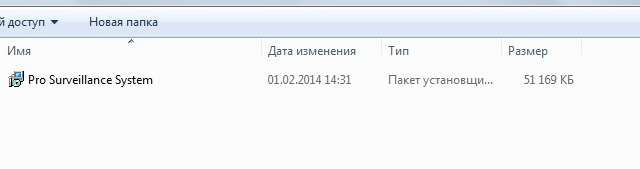
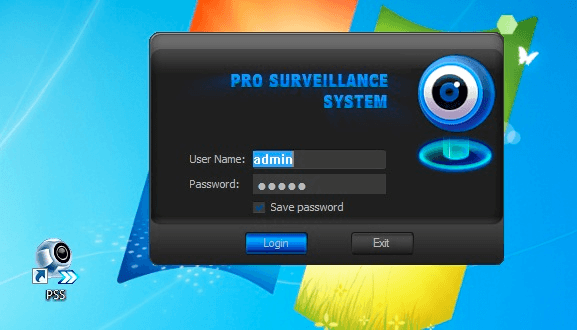
Без изменений устанавливаем программу. Запускаем ярлык программы на рабочем столе. User Name и Password по умолчанию: admin.
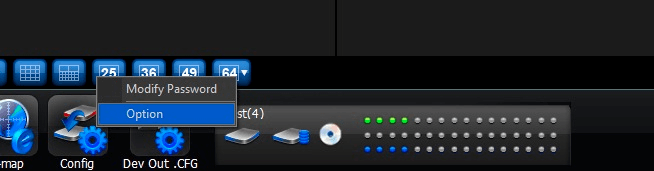
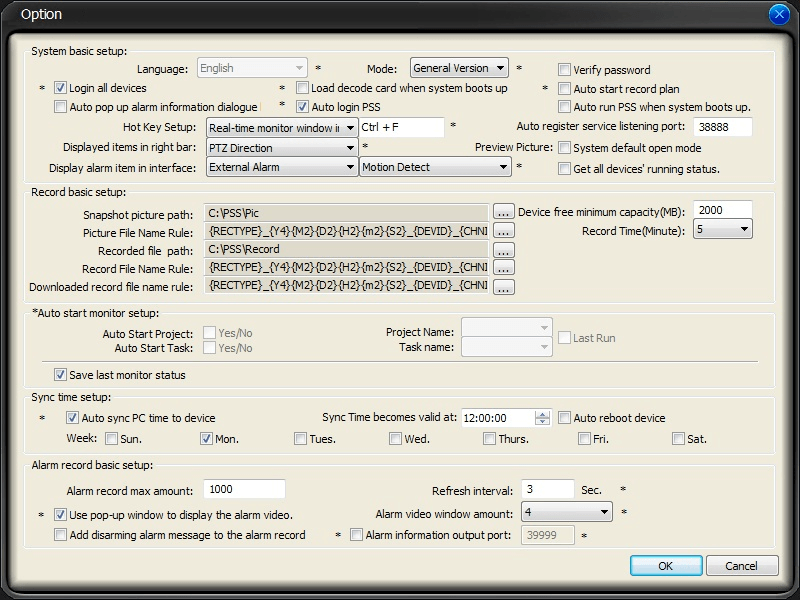
Проводим настройку программы. Для этого нажимаем на кнопку «Config» и выбираем «Option» в выпадающем меню.
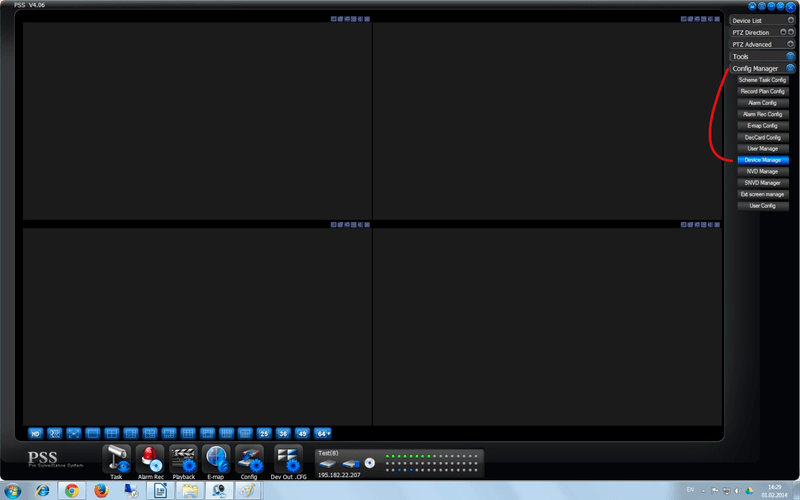
Далее необходимо добавить ваш регистратор в список программы. Для этого заходим в меню «Config Manager» и выбираем пункт «Device Manager».
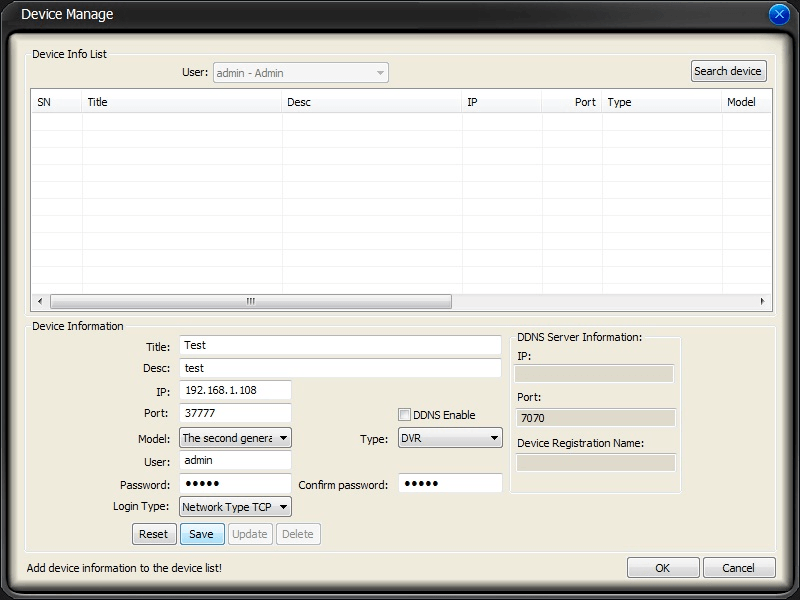
В открывшемся окне необходимо ввести данные с видеорегистратора:
- IP — адрес видеорегистратора в сети или постоянный внешний ip-адрес, например, 192.168.1.108.
- Port — порт для подключения к видеорегистратору, по умолчанию 37777.
- Type — тип видеорегистратора или камеры, выбрать DVR.
- User — пользователь через которого выполняется подключение к видеорегистратору, по умолчанию admin.
- Password — пароль соответствующего пользователя, по умолчанию admin.
- Confirm password — подтверждение пароля.
В строке Title вписать произвольное слово или несколько слов — так будет называться устройство, которое вы подключаете. Все остальные поля оставить без изменений. По окончании выбора настроек нажмите кнопку «Save» и «ОК».
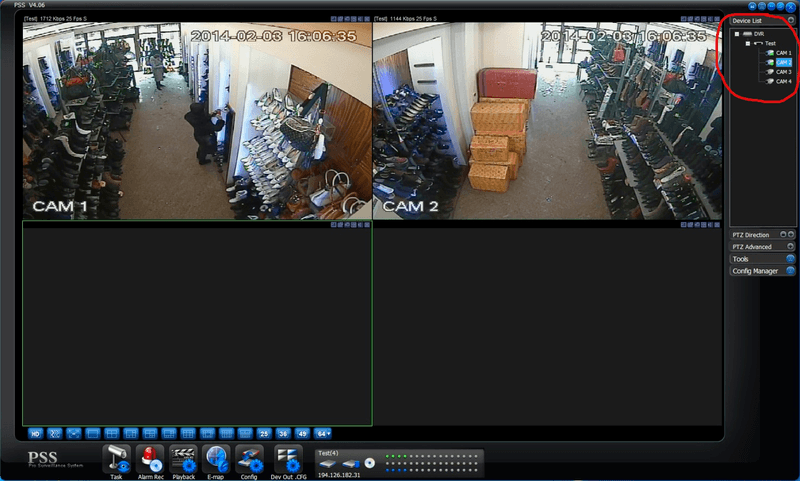
Данные о видеорегистраторе занесены. Осталось только включить камеры. Для этого заходим в меню «DVR». Далее «Test» и поочередно открываем камеры: «CAM1», «CAM2» и так каждую камеру (если программа правильно настроена, то при следующем открытии программы все камеры запустятся автоматически).
Для просмотра записей из памяти видеорегистратора (архив) нажимаем на кнопку «Playback»
В окне, которое откроется, делаем необходимые настройки:
- Выбираем из списка «Device» ваш регистратор.
- Выделяем «Multiple-channel» и поочередно добавляем камеры, запись с которых вы хотите просмотреть. Если вы хотите просмотреть данные только с одной камеры, то это пункт можно пропустить, выбрав только соответствующую камеру.
- Выбираем дату, которую хотим посмотреть, и временные границы.
- Нажимаем кнопку «Search».
- В окне «Result» выбираем запись и нажимаем кнопку «Play».
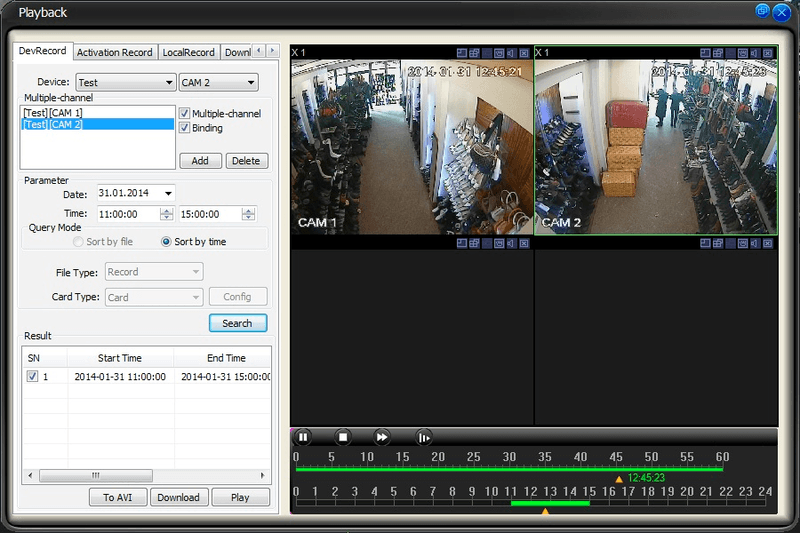
Зеленым цветом выделен заданный вами диапазон времени: сверху - минуты, снизу - часы. Можно ускорять и замедлять запись соответствующими кнопками.
Наша фирма занимается установкой комплексных систем видеонаблюдения и их дальнейшим обслуживанием. Мы работаем как с частными заказами (видеонаблюдение для квартиры, дома, дачи, подъезда и т.д.), так и со специализированными объектами (видеонаблюдение для магазина, производства, гостиницы, ночного клуба, склада и т.д.). Все оборудование для видеонаблюдения сертифицировано, имеет гарантию. Устанавливаем и обслуживаем видеонаблюдение в Ивано-Франковске и области, а также в соседних областях: Тернополь, Черновцы, Львов, Закарпатье.